


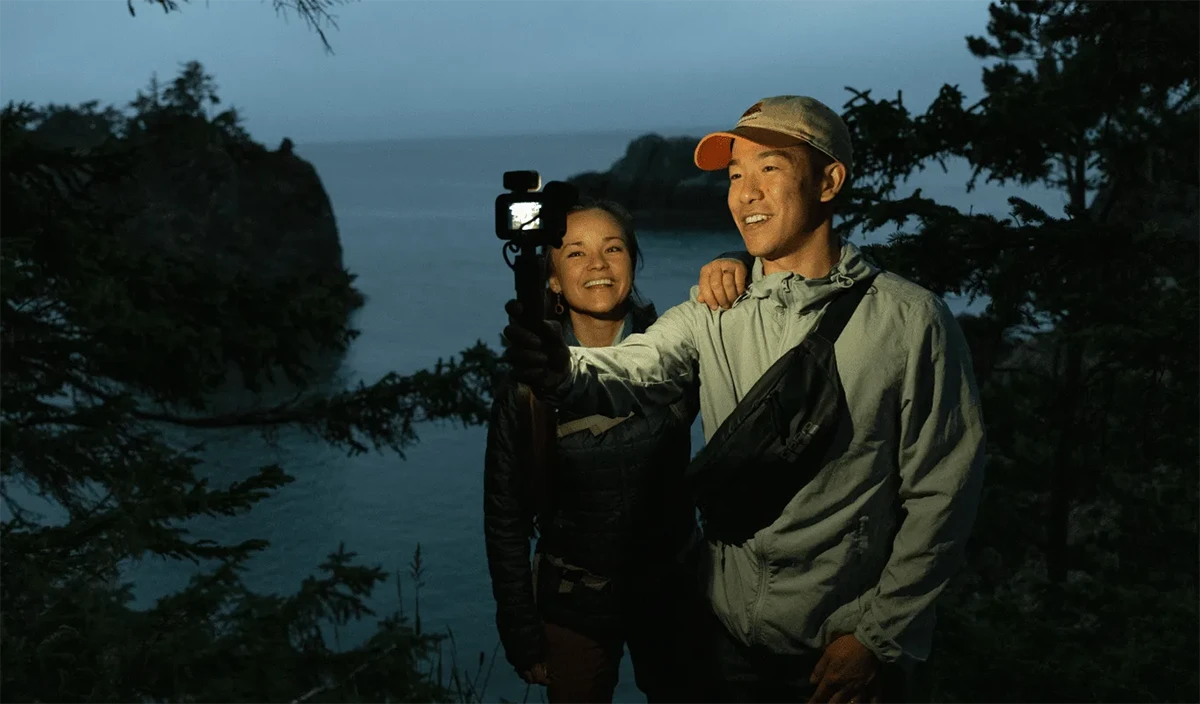
Wykorzystanie GoPro jako kamery do komputera jest łatwiejsze, niż się spodziewasz. Wystarczy podłączyć urządzenie przez USB i użyć dedykowanej aplikacji, by móc skorzystać z funkcji kamery internetowej. Możliwość taka pojawiła się już w modelu Hero 8 Black i jest dostępna we wszystkich nowszych urządzeniach. Sprawdźmy, jak podłączyć GoPro do PC lub laptopa i wykorzystać je do streamowania wideo, co pozwoli na przesyłanie obrazu podczas wideokonferencji lub na żywo do serwisu YouTube.
Jakie ustawienia GoPro wybrać do webcam streamingu?
W trybie pracy jako kamera internetowa GoPro może wykorzystywać między innymi rozdzielczości 1080p (Full HD), jak również 720p (zwykłe HD). Wybór konkretnej opcji powinien zależeć od szybkości połączenia internetowego, ponieważ w przypadku zbyt słabego łącza obraz będzie się zacinał, a połączenie przerywało. Wszystkie ustawienia możesz zmienić w aplikacji GoPro Webcam, którą należy pobrać i zainstalować przed rozpoczęciem streamingu wideo.
Jak podłączyć GoPro do PC lub laptopa?
Podłączenie kamery sportowej do komputera najlepiej zrealizować poprzez kabel USB. Począwszy od modelu Hero 8 Black, urządzenia posiadają wbudowaną funkcję pracy jako kamera internetowa, w którą przełącza się automatycznie. Jeśli program GoPro Webcam będzie już uprzednio zainstalowany, po podłączeniu kamery uruchomi się automatycznie, o czym będzie świadczyło pojawienie się dodatkowej ikony w zasobniku systemowym, obok zegara. GoPro jako kamera do komputera może współpracować również z innymi popularnymi programami, takimi jak Zoom czy Teams, pozwalającymi tworzyć konferencje online. Obsługiwany jest również OBS, wykorzystywany przez YouTuberów do prowadzenia transmisji na żywo.
Jak skonfigurować GoPro do live streamingu na YouTube?
Streaming na żywo w popularnych serwisach wideo może być wykonany na dwa sposoby. Pierwszy z nich — klasyczny — polega na podłączeniu urządzenia do komputera i wykorzystaniu oprogramowania typu OBS. Jednak co ciekawe, w najnowszych GoPro możesz przeprowadzać live streaming również bez użycia komputera, a więc praktycznie w dowolnym miejscu! Aby to zrobić, potrzebne będzie wykorzystanie smartfona z dostępem do Internetu:
-
Najpierw zainstaluj na telefonie aplikację GoPro Quik.
-
Podłącz smartfon oraz GoPro do domowej sieci Wi-Fi.
-
Jeżeli jesteś poza domem, stwórz sieć Wi-Fi, wykorzystując funkcję Hotspot w telefonie i podłącz do niej GoPro.
-
W aplikacji GoPro Quik nawiąż połączenie z kamerą i wybierz funkcję transmisji na żywo.
-
Wybierz rozdzielczość obrazu oraz platformę streamingową.
-
Gdy będziesz gotowy naciśnij „Rozpocznij transmisję”.
Wiesz już, jak skonfigurować GoPro do live streamingu na YouTube, jednak to nie wszystko, do czego możesz ją wykorzystać. Aplikacja obsługuje również takie platformy jak Facebook oraz Twitch, dając bardzo szerokie możliwości prowadzenia transmisji na żywo.
Podłączenie i używanie GoPro w roli kamery internetowej oraz do streamingu wideo jest bardzo proste. Wystarczy wykorzystać połączenie za pomocą kabla USB oraz aplikację GoPro Webcam, by móc użyć kamery sportowej jako źródła obrazu w aplikacjach Teams i Zoom, a także podczas emisji wideo na żywo do serwisów takich jak YouTube, z wykorzystaniem programu OBS. Możliwy jest również streaming na żywo przy pomocy smartfona oraz połączenia Wi-Fi, do czego przyda się aplikacja GoPro Quik — w ten sposób przesyłanie obrazu może odbywać się bez użycia komputera, a więc możesz prowadzić je nawet poza domem.
FAQ: najczęściej zadawane pytania
Jak przesłać obraz z GoPro do komputera?
Najlepiej wykorzystać w tym celu połączenie kablem USB. Odbiór obrazu będzie realizowany za pomocą dedykowanego programu GoPro Webcam, który pozwoli też na skonfigurowanie parametrów wideo.
Czy mogę wykonać streaming bezpośrednio z GoPro?
Tak, jak najbardziej. W tym celu możesz wykorzystać wbudowaną funkcję Wi-Fi, która występuje w znakomitej większości urządzeń GoPro. Niezbędna będzie aplikacja GoPro Quik, którą zainstalujesz na smartfonie.
Czy każde GoPro obsługuje streaming wideo?
Możliwość wykorzystania GoPro do streamingu obrazu i uczestnictwa w wideokonferencji istnieje począwszy od modelu Hero 8 Black. Wszystkie funkcje są wbudowane w oprogramowanie kamer, a na komputerze potrzebujesz jedynie programu GoPro Webcam.
 facebook.com/GoHDpl
 youtube.com/@GoHDpl